Pelajari cara menghubungkan TV ke WiFi dengan mudah, cepat, dan tanpa ribet agar streaming lancar, nonton favorit, dan smart TV lebih maksimal.
Sekarang nonton TV udah beda jauh dibanding dulu. Kalau dulu cuma bisa lihat siaran lokal, sekarang TV bisa dipakai YouTube, Netflix, Disney+, sampai browsing internet. Tapi semua itu baru jalan kalau TV tersambung internet. Makanya banyak orang cari Cara Menghubungkan TV ke WiFi yang simpel tanpa ribet.
Tenang aja, sebenarnya prosesnya gampang banget. Bahkan buat yang nggak terlalu paham teknologi pun bisa ngikutin.
Kenapa TV Perlu Terhubung ke WiFi?
Banyak yang beli Smart TV tapi cuma dipakai nonton channel biasa. Padahal fitur terbaiknya justru ada di internetnya.
Fungsi Internet pada Smart TV
Begitu TV online, kamu bisa:
-
Streaming YouTube
-
Nonton film Netflix
-
Install aplikasi
-
Update sistem
-
Screen mirroring HP
Tanpa internet, Smart TV rasanya jadi “TV biasa mahal”.
Keuntungan Streaming Tanpa Kabel Tambahan
Dulu orang harus colok laptop ke HDMI. Sekarang tinggal sambungkan WiFi, semua langsung muncul di TV. Praktis banget buat rebahan.
Kamu bahkan bisa gabung dan bermain dengan rtp live tanpa harus repot pakai perangkat tambahan
Fitur Online yang Tidak Bisa Dipakai Tanpa WiFi
Beberapa fitur yang langsung mati kalau offline:
-
Voice assistant
-
App store TV
-
Streaming 4K
-
Casting dari HP
Makanya penting tahu Cara Menghubungkan TV ke WiFi biar fitur mahalnya kepake semua.
Persiapan Sebelum Menghubungkan TV ke WiFi

Sebelum masuk pengaturan, ada beberapa hal kecil yang wajib dicek dulu.
Pastikan TV Mendukung Fitur Smart TV
Kalau TV masih model lama (non-smart), menu jaringan biasanya nggak ada. Ciri Smart TV:
-
Ada Play Store / Apps
-
Ada menu Network
-
Ada browser internet
Cek Jaringan Internet Stabil
Minimal koneksi 10 Mbps biar lancar. Kalau lemot, nanti TV sering buffering.
Tips:
Taruh router jangan terlalu jauh dari TV.
Siapkan Password WiFi
Kesalahan paling sering: lupa password 😄
Pastikan huruf besar kecil benar, karena TV sensitif.
Cara Menghubungkan TV ke WiFi (Metode Umum Semua Merek)
Nah ini bagian inti. Hampir semua merek punya langkah mirip.
Masuk ke Menu Settings / Pengaturan
-
Nyalakan TV
-
Tekan tombol Home
-
Masuk ke Settings / Pengaturan
Biasanya ikon roda gigi ⚙️
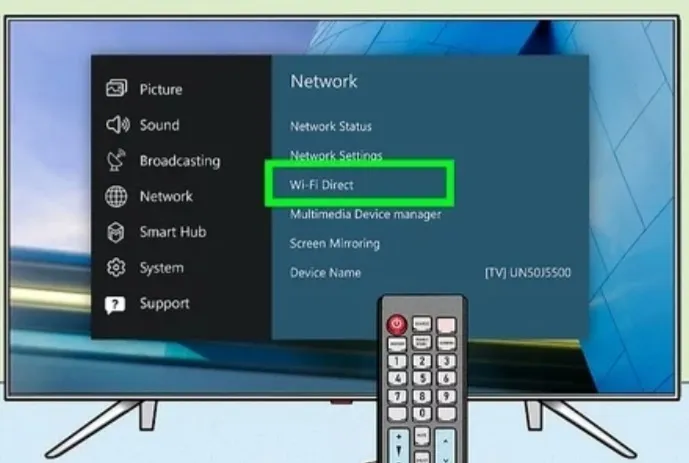
Pilih Network atau Jaringan
Cari menu:
Network / Jaringan / Koneksi
Masuk lalu pilih:
Wireless / WiFi
Di sinilah proses utama Cara Menghubungkan TV ke WiFi dimulai.
Cari Nama WiFi dan Masukkan Password
-
Pilih nama WiFi rumah
-
Masukkan password
-
Tekan Connect
Tunggu sekitar 5–20 detik.
Tes Koneksi Internet
Kalau berhasil:
-
Muncul tulisan Connected
-
Bisa buka YouTube
Kalau gagal, biasanya password salah atau sinyal lemah.
Cara Menghubungkan TV ke WiFi Berdasarkan Merek
Walaupun mirip, tiap brand punya tampilan beda.
Cara Menghubungkan TV Samsung ke WiFi
-
Tekan Home
-
Settings
-
General
-
Network
-
Open Network Settings
-
Wireless
Masukkan password → Done
Samsung biasanya langsung konek cepat.
Cara Menghubungkan TV LG ke WiFi
-
Settings
-
All Settings
-
Network
-
WiFi Connection
LG kadang perlu waktu scanning lebih lama, jadi sabar ya.
Cara Menghubungkan TV Xiaomi / Android TV ke WiFi
-
Settings
-
Network & Internet
-
WiFi ON
-
Pilih jaringan
Android TV paling gampang karena mirip HP. Banyak orang cari Cara Menghubungkan TV ke WiFi khusus Android TV karena paling populer sekarang.
Cara Menghubungkan TV Polytron dan Sharp ke WiFi
-
Menu
-
Network
-
Wireless Setup
-
Scan jaringan
TV lokal kadang pakai istilah berbeda tapi prinsipnya sama.
TV Tidak Bisa Terhubung ke WiFi? Ini Solusinya
Kadang udah bener tapi tetap gagal. Biasanya bukan rusak.
WiFi Tidak Terdeteksi
Penyebab:
-
Router terlalu jauh
-
Sinyal terhalang tembok
Solusi:
Dekatkan router atau pakai repeater.
Koneksi Terhubung Tapi Tidak Ada Internet
Ini sering banget terjadi setelah berhasil mengikuti Cara Menghubungkan TV ke WiFi tapi YouTube tetap nggak jalan.
Coba:
-
Restart modem
-
Cabut TV 1 menit
-
Forget network lalu sambung ulang
Password Benar Tapi Gagal Connect
Biasanya karena:
-
IP bentrok
-
Router penuh
Solusi cepat:
Restart router.
Alternatif Jika TV Tidak Punya WiFi
Tenang, TV lama masih bisa online kok.
Menggunakan Kabel LAN
Colok kabel LAN dari router ke TV.
Keuntungan:
-
Stabil
-
Anti buffering
-
Cocok buat streaming 4K
Menggunakan Set Top Box / Android TV Box
Tinggal colok HDMI → TV langsung jadi Smart TV.
Ini solusi paling populer buat yang TV lama tapi tetap mau fitur modern tanpa ribet Cara Menghubungkan TV ke WiFi di perangkat bawaan.
Screen Mirroring dari HP
Bisa pakai:
-
Chromecast
-
Miracast
-
Anycast
HP jadi sumber internet, TV cuma layar.
Dengan langkah-langkah tadi, hampir semua orang bisa ngerti Cara Menghubungkan TV ke WiFi tanpa perlu teknisi. Bahkan pertama kali nyoba pun biasanya langsung berhasil kalau jaringan stabil dan password benar.